Domain waterjet-cutting.de kaufen?
Wir ziehen mit dem Projekt
waterjet-cutting.de um.
Sind Sie am Kauf der Domain
waterjet-cutting.de interessiert?
domain@kv-gmbh.de · 0541-91531010
Domain waterjet-cutting.de kaufen?
Wie folienmaster übernehmen?
Um Folienmaster zu übernehmen, öffnen Sie zunächst die Präsentation, die den gewünschten Folienmaster enthält. Gehen Sie dann zum Register "Ansicht" und wählen Sie "Folienmaster" aus. Nun können Sie den gewünschten Folienmaster auswählen und auf "Übernehmen" klicken. Dadurch wird der ausgewählte Folienmaster auf alle Folien in Ihrer Präsentation angewendet. Vergessen Sie nicht, Ihre Änderungen zu speichern, bevor Sie die Präsentation schließen. **
Was ist der folienmaster?
Der Folienmaster ist eine Funktion in Präsentationsprogrammen wie Microsoft PowerPoint oder Google Slides, die es ermöglicht, das Design und Layout aller Folien in einer Präsentation zentral zu steuern. Auf dem Folienmaster können Elemente wie Hintergrundfarben, Schriftarten, Logos und Platzhalter für Text und Bilder festgelegt werden. Änderungen, die auf dem Folienmaster vorgenommen werden, werden automatisch auf alle Folien in der Präsentation übertragen. Dies erleichtert die Konsistenz im Design und spart Zeit bei der Gestaltung von Präsentationen. Der Folienmaster kann auch dazu verwendet werden, um Präsentationen ein einheitliches Erscheinungsbild zu verleihen und das Branding eines Unternehmens oder einer Organisation zu stärken. **

Ähnliche Suchbegriffe für Folienmaster
Top-Angebote
Produkte zum Begriff Folienmaster:
-
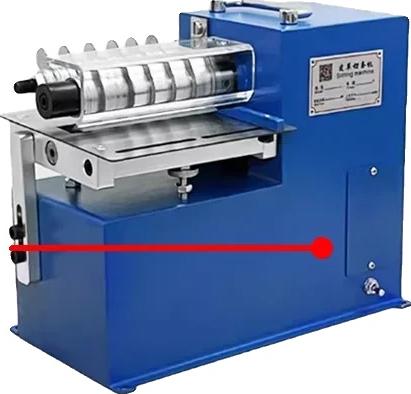
Leder Schneidemaschine, Präzises Schneiden, Multifunktionswerkzeug, Set 1vielseitiges schneiden: perfekt zum schneiden verschiedener materialien wie leder und papier, sodass sie eine vielzahl von bastelprojekten mühelos angehen können.präzise leistung: entwickelt, um durch weiches leder bis zu 6 mm dick zu schneiden, was sicherstellt, dass sie jedes mal saubere und gerade schnitte erzielen.benutzersicherheit: ausgestattet mit funktionen, die die sicherheit priorisieren, was es zu einer ausgezeichneten wahl für sowohl anfänger als auch erfahrene bastler macht.umfassendes set: beinhaltet eine vielzahl von schneideklingen und wesentlichen werkzeugen, die sie mit allem ausstatten, was sie benötigen, um sofort mit ihren projekten zu beginnen. Spezifikation: material: kunststoff & metallspannung: 220v / 50hzmotorleistung: 40wmotordrehzahl: 0130 u/minschnittdickenbereich: 0,54mmklingenmaß: 45*22*1mmverwete breite: 0130mmverpackungsgröße: 360*190*330mmsicherheitsmerkmale: enthält ein schmierungssystem zur aufrechterhaltung der betriebsintegritätDie von Ihnen ge955,99 €*Versand: 3,99 €Sichere Weiterleitung zum Anbieter
-
Dischinger, Ilka: Lohnbearbeitung mit SAP S/4HANA - Einkaufs- und ProduktionsprozessLohnbearbeitung mit SAP S/4HANA - Einkaufs- und Produktionsprozess , Das vorliegende Praxishandbuch behandelt die verschiedenen Facetten der Lohnbearbeitung (LB) mit SAP S/4HANA. Seit dieser Version ist es beispielsweise verpflichtend, Dispobereiche zur Darstellung des Lohnbeistellbestands zu verwenden. Prozessanpassungen sind erforderlich. Ausgerichtet auf die logistischen Abwicklungen in den Bereichen Fremdbeschaffung, Eigenfertigung und Reparatur, widmet sich die Autorin zunächst den technischen SAP-Einstellungen im Customizing sowie in den Stammdaten wie Materialstamm, Stückliste und Infosatz. Anschließend steigen Sie anhand zahlreicher Beispielprozesse in die praktische Umsetzung im Lohnbearbeitungs-Cockpit ein. Behandelt werden u. a. eine Umlagerung aus dem Werk, eine Streckenabwicklung, die Lohnbearbeitung mit Chargen oder die Fremdbearbeitung in der Fertigung. Am Ende erhalten Sie einige Tipps und Tricks, wie Sie einen Prozessdurchlauf auch ohne Programmierung erfolgreich umsetzen. Das Buch richtet sich sowohl an Key-User und Anwender also auch an Solution Architects, Prozess- und Changemanager. Es kann Ihnen nicht nur als Nachschlagewerk für die üblichen Prozesse in der Lohnbearbeitung, sondern auch als Entscheidungshilfe für die Ausprägung der Prozessverantwortung in den Abteilungen Einkauf und Arbeitsvorbereitung/ Fertigungssteuerung dienen Sonderbeschaffung Lohnbearbeitung mit SAP S/4HANA Stammdaten inkl. Dispobereich und Fertigungsversion Prozessbeschreibung mit Lohnbearbeitungs-Cockpit Tipps und Tricks auch ohne Programmierung , Werkzeugkasten & Aufbewahrung > Werkzeuge , Erscheinungsjahr: 20211206, Produktform: Kartoniert, Autoren: Dischinger, Ilka, Seitenzahl/Blattzahl: 220, Keyword: Dispobereich; Einkauf; Logistik; Lohnbearbeitung; Lohnbeistellbestand; SAP S/4HANA, Fachschema: Betrieb / Datenverarbeitung, Datenschutz~SAP - mySAP~Datenverarbeitung / Anwendungen / Betrieb, Verwaltung, Warengruppe: HC/Anwendungs-Software, Fachkategorie: Unternehmensanwendungen, Thema: Verstehen, Text Sprache: ger, UNSPSC: 49011000, Warenverzeichnis für die Außenhandelsstatistik: 49011000, Verlag: Espresso Tutorials GmbH, Verlag: Espresso Tutorials GmbH, Verlag: Espresso Tutorials GmbH, Länge: 208, Breite: 146, Höhe: 11, Gewicht: 368, Produktform: Kartoniert, Genre: Mathematik/Naturwissenschaften/Technik/Medizin, Genre: Mathematik/Naturwissenschaften/Technik/Medizin, Herkunftsland: DEUTSCHLAND (DE), Katalog: deutschsprachige Titel, Katalog: Gesamtkatalog, Katalog: Lagerartikel, Book on Demand, ausgew. Medienartikel, Relevanz: 0004, Tendenz: 0, Unterkatalog: AK, Unterkatalog: Bücher, Unterkatalog: Hardcover, Unterkatalog: Lagerartikel,29,95 €*Versand: 0,00 €Sichere Weiterleitung zum Anbieter

-
Wie ändere ich den folienmaster?
Um den Folienmaster in PowerPoint zu ändern, klicke auf die Registerkarte "Ansicht" und wähle dort "Folienmaster" aus. Dort kannst du das Layout, die Schriftarten, Farben und Hintergründe für alle Folien in deiner Präsentation anpassen. Du kannst auch neue Platzhalter hinzufügen oder bestehende löschen. Vergiss nicht, nachdem du deine Änderungen vorgenommen hast, den Folienmaster zu speichern, damit sie auf alle Folien in deiner Präsentation angewendet werden. **
-
Wo finde ich den folienmaster?
Der Folienmaster ist in den meisten Präsentationsprogrammen wie Microsoft PowerPoint oder Google Slides in der Menüleiste oben zu finden. Du kannst auf den Reiter "Ansicht" klicken und dort die Option "Folienmaster" auswählen. Alternativ kannst du auch auf das Symbol für den Folienmaster in der Symbolleiste klicken, falls es dort angezeigt wird. Der Folienmaster ermöglicht es dir, das Design und Layout deiner Präsentation global zu ändern, indem du Einstellungen für Schriftarten, Farben, Hintergründe und Platzhalter festlegst. Wenn du den Folienmaster nicht finden kannst, kannst du auch in der Hilfe-Funktion des Programms nach "Folienmaster" suchen, um genaue Anweisungen zu erhalten. **
-
Wie kann ich folienmaster ändern?
Um den Folienmaster in PowerPoint zu ändern, musst du zuerst auf die Registerkarte "Ansicht" klicken. Dort findest du die Option "Folienmaster". Wenn du darauf klickst, öffnet sich der Folienmaster, in dem du das Layout und das Design der Folien anpassen kannst. Du kannst die Platzierung von Text, Grafiken und anderen Elementen ändern, Hintergrundbilder hinzufügen oder entfernen und Farben und Schriftarten anpassen. Nachdem du deine Änderungen vorgenommen hast, kannst du den Folienmaster speichern und auf alle Folien in deiner Präsentation anwenden. **
-
Für was ist der folienmaster?
Der Folienmaster in Präsentationsprogrammen wie PowerPoint oder Keynote dient dazu, das Design und Layout aller Folien in einer Präsentation einheitlich zu gestalten. Auf dem Folienmaster können Elemente wie Hintergrundfarben, Schriftarten, Logos und Platzhalter für Text und Bilder festgelegt werden. Dies ermöglicht es, schnell und einfach eine konsistente und professionelle Präsentation zu erstellen, ohne jedes einzelne Slide individuell gestalten zu müssen. Durch die Verwendung des Folienmasters wird auch sichergestellt, dass Änderungen am Design der Präsentation einfach und effizient umgesetzt werden können, da sie automatisch auf alle Folien übertragen werden. Insgesamt erleichtert der Folienmaster die Gestaltung und Bearbeitung von Präsentationen und sorgt für ein ansprechendes und professionelles Erscheinungsbild. **
Wo ist der folienmaster PowerPoint?
Der Folienmaster in PowerPoint befindet sich normalerweise im Register "Ansicht" oben in der Menüleiste. Wenn du auf "Ansicht" klickst, erscheint ein Dropdown-Menü, in dem du die Option "Folienmaster" auswählen kannst. Alternativ kannst du auch die Tastenkombination "Alt + Shift + M" verwenden, um direkt zum Folienmaster zu gelangen. Dort kannst du das Layout und das Design deiner Folien anpassen, um ein konsistentes Erscheinungsbild für deine Präsentation zu erstellen. Hast du noch weitere Fragen dazu? **
Wie arbeitet man mit einem folienmaster?
Um mit einem Folienmaster zu arbeiten, öffnen Sie zuerst Ihre Präsentation und gehen dann zum Register "Ansicht". Dort wählen Sie die Option "Folienmaster" aus. Im Folienmaster können Sie das Layout und das Design Ihrer Folien anpassen, wie z.B. Hintergrundfarben, Schriftarten und Platzhalter für Text und Bilder. Sie können auch Platzhalter hinzufügen, verschieben oder löschen, um das Erscheinungsbild Ihrer Präsentation zu gestalten. Nachdem Sie Ihre Änderungen vorgenommen haben, können Sie den Folienmaster speichern und Ihre Präsentation mit dem neuen Design verwenden. **
Top-Angebote
Produkte zum Begriff Folienmaster:
-
Webinarvideo: PowerPoint-Workshop 2/4 - Der FolienmasterEine Aufzeichnung des Webinars "PowerPoint Workshop - Der Folienmaster" mit Thomas Dettweiler. Teil 2/4 - Der Folienmaster: Präsentieren Sie im eigenen CI - Erstellen Sie in PowerPoint eigene Vorlagen und Designs. In diesem Webinar zeigen wir Ihnen, wie Sie die einzelnen Folien nach Ihren Ideen/Vorgaben gestalten bzw. erstellen können. Wir entwickeln neue Schablonen, die Sie in Ihren Vortrag einbauen können, zeigen Ihnen die Macht und Möglichkeiten des Folienmasters. Kennt man die Möglichkeiten dieser PowerPoint-Funktion können Sie eine komplette Präsentation mit wenigen Mausklicks komplett umgestalten und modernisieren. Weitere Inhalte Das Grundprinzip Folienmaster Änderung der Standardlayouts (Größe und Position der Platzhalter, Schriftart, Schriftfarbe, Aufzählungszeichen, Fußzeile etc.) Erstellung einer eigenen neuen Schablone/Layout Erstellung eines kompletten Schab...19,00 €*Versand: 0,00 €Sichere Weiterleitung zum Anbieter
-
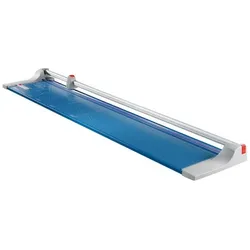
Dahle TRIMER, CUTTING LENGTH 1830mm, CUTTING HEIGHT 1,0mm (10 Blätter), Schneidemaschine, BlauDer Dahle Rollenschneider 472 ist ein hochpräzises Schneidegerät, das für professionelle Anwendungen konzipiert wurde. Mit einer maximalen Schnittlänge von 1830 mm und einer Schnitthöhe von bis zu 1,0 mm bietet dieses Gerät die Möglichkeit, bis zu 10 Blatt Papier (80 g/m2) in einem Arbeitsgang zu schneiden. Der Rollenschneider ist mit einem geschliffenen Rundmesser ausgestattet, das in einem geschlossenen Kunststoffkopf untergebracht ist, sowie einem geschliffenen Untermesser, um saubere und präzise Schnitte zu gewährleisten. Die automatische Pressung sorgt für eine gleichmässige und mühelose Handhabung, während die zwei Winkelanlagen und der Rückanschlag eine exakte Positionierung des Materials ermöglichen. Der Tisch aus Metall bietet Stabilität und Langlebigkeit, während das GS-Prüfzeichen für geprüfte Sicherheit steht. Mit einer Garantie von 5 Jahren (ausgenommen Verschleissteile) ist der Dahle Rollenschneider eine zuverlässige Wahl für alle, die Wert auf Qualität und Präzision legen. - Auswechselbarer Messerkopf für einfache Wartung - Automatische Pressung für mühelose Bedienung - Zwei Winkelanlagen und Rückanschlag für präzise Positionierung - Stabiler Metalltisch für Langlebigkeit - GS-Prüfzeichen für geprüfte Sicherheit.512,54 €*Versand: 0,00 €Sichere Weiterleitung zum Anbieter
-
Leder Schneidemaschine, Präzises Schneiden, Multifunktionswerkzeug, Set 1vielseitiges schneiden: perfekt zum schneiden verschiedener materialien wie leder und papier, sodass sie eine vielzahl von bastelprojekten mühelos angehen können.präzise leistung: entwickelt, um durch weiches leder bis zu 6 mm dick zu schneiden, was sicherstellt, dass sie jedes mal saubere und gerade schnitte erzielen.benutzersicherheit: ausgestattet mit funktionen, die die sicherheit priorisieren, was es zu einer ausgezeichneten wahl für sowohl anfänger als auch erfahrene bastler macht.umfassendes set: beinhaltet eine vielzahl von schneideklingen und wesentlichen werkzeugen, die sie mit allem ausstatten, was sie benötigen, um sofort mit ihren projekten zu beginnen. Spezifikation: material: kunststoff & metallspannung: 220v / 50hzmotorleistung: 40wmotordrehzahl: 0130 u/minschnittdickenbereich: 0,54mmklingenmaß: 45*22*1mmverwete breite: 0130mmverpackungsgröße: 360*190*330mmsicherheitsmerkmale: enthält ein schmierungssystem zur aufrechterhaltung der betriebsintegritätDie von Ihnen ge955,99 €*Versand: 3,99 €Sichere Weiterleitung zum Anbieter
-
Dischinger, Ilka: Lohnbearbeitung mit SAP S/4HANA - Einkaufs- und ProduktionsprozessLohnbearbeitung mit SAP S/4HANA - Einkaufs- und Produktionsprozess , Das vorliegende Praxishandbuch behandelt die verschiedenen Facetten der Lohnbearbeitung (LB) mit SAP S/4HANA. Seit dieser Version ist es beispielsweise verpflichtend, Dispobereiche zur Darstellung des Lohnbeistellbestands zu verwenden. Prozessanpassungen sind erforderlich. Ausgerichtet auf die logistischen Abwicklungen in den Bereichen Fremdbeschaffung, Eigenfertigung und Reparatur, widmet sich die Autorin zunächst den technischen SAP-Einstellungen im Customizing sowie in den Stammdaten wie Materialstamm, Stückliste und Infosatz. Anschließend steigen Sie anhand zahlreicher Beispielprozesse in die praktische Umsetzung im Lohnbearbeitungs-Cockpit ein. Behandelt werden u. a. eine Umlagerung aus dem Werk, eine Streckenabwicklung, die Lohnbearbeitung mit Chargen oder die Fremdbearbeitung in der Fertigung. Am Ende erhalten Sie einige Tipps und Tricks, wie Sie einen Prozessdurchlauf auch ohne Programmierung erfolgreich umsetzen. Das Buch richtet sich sowohl an Key-User und Anwender also auch an Solution Architects, Prozess- und Changemanager. Es kann Ihnen nicht nur als Nachschlagewerk für die üblichen Prozesse in der Lohnbearbeitung, sondern auch als Entscheidungshilfe für die Ausprägung der Prozessverantwortung in den Abteilungen Einkauf und Arbeitsvorbereitung/ Fertigungssteuerung dienen Sonderbeschaffung Lohnbearbeitung mit SAP S/4HANA Stammdaten inkl. Dispobereich und Fertigungsversion Prozessbeschreibung mit Lohnbearbeitungs-Cockpit Tipps und Tricks auch ohne Programmierung , Werkzeugkasten & Aufbewahrung > Werkzeuge , Erscheinungsjahr: 20211206, Produktform: Kartoniert, Autoren: Dischinger, Ilka, Seitenzahl/Blattzahl: 220, Keyword: Dispobereich; Einkauf; Logistik; Lohnbearbeitung; Lohnbeistellbestand; SAP S/4HANA, Fachschema: Betrieb / Datenverarbeitung, Datenschutz~SAP - mySAP~Datenverarbeitung / Anwendungen / Betrieb, Verwaltung, Warengruppe: HC/Anwendungs-Software, Fachkategorie: Unternehmensanwendungen, Thema: Verstehen, Text Sprache: ger, UNSPSC: 49011000, Warenverzeichnis für die Außenhandelsstatistik: 49011000, Verlag: Espresso Tutorials GmbH, Verlag: Espresso Tutorials GmbH, Verlag: Espresso Tutorials GmbH, Länge: 208, Breite: 146, Höhe: 11, Gewicht: 368, Produktform: Kartoniert, Genre: Mathematik/Naturwissenschaften/Technik/Medizin, Genre: Mathematik/Naturwissenschaften/Technik/Medizin, Herkunftsland: DEUTSCHLAND (DE), Katalog: deutschsprachige Titel, Katalog: Gesamtkatalog, Katalog: Lagerartikel, Book on Demand, ausgew. Medienartikel, Relevanz: 0004, Tendenz: 0, Unterkatalog: AK, Unterkatalog: Bücher, Unterkatalog: Hardcover, Unterkatalog: Lagerartikel,29,95 €*Versand: 0,00 €Sichere Weiterleitung zum Anbieter
-
Wie folienmaster übernehmen?
Um Folienmaster zu übernehmen, öffnen Sie zunächst die Präsentation, die den gewünschten Folienmaster enthält. Gehen Sie dann zum Register "Ansicht" und wählen Sie "Folienmaster" aus. Nun können Sie den gewünschten Folienmaster auswählen und auf "Übernehmen" klicken. Dadurch wird der ausgewählte Folienmaster auf alle Folien in Ihrer Präsentation angewendet. Vergessen Sie nicht, Ihre Änderungen zu speichern, bevor Sie die Präsentation schließen. **
-
Was ist der folienmaster?
Der Folienmaster ist eine Funktion in Präsentationsprogrammen wie Microsoft PowerPoint oder Google Slides, die es ermöglicht, das Design und Layout aller Folien in einer Präsentation zentral zu steuern. Auf dem Folienmaster können Elemente wie Hintergrundfarben, Schriftarten, Logos und Platzhalter für Text und Bilder festgelegt werden. Änderungen, die auf dem Folienmaster vorgenommen werden, werden automatisch auf alle Folien in der Präsentation übertragen. Dies erleichtert die Konsistenz im Design und spart Zeit bei der Gestaltung von Präsentationen. Der Folienmaster kann auch dazu verwendet werden, um Präsentationen ein einheitliches Erscheinungsbild zu verleihen und das Branding eines Unternehmens oder einer Organisation zu stärken. **
-
Wie ändere ich den folienmaster?
Um den Folienmaster in PowerPoint zu ändern, klicke auf die Registerkarte "Ansicht" und wähle dort "Folienmaster" aus. Dort kannst du das Layout, die Schriftarten, Farben und Hintergründe für alle Folien in deiner Präsentation anpassen. Du kannst auch neue Platzhalter hinzufügen oder bestehende löschen. Vergiss nicht, nachdem du deine Änderungen vorgenommen hast, den Folienmaster zu speichern, damit sie auf alle Folien in deiner Präsentation angewendet werden. **
-
Wo finde ich den folienmaster?
Der Folienmaster ist in den meisten Präsentationsprogrammen wie Microsoft PowerPoint oder Google Slides in der Menüleiste oben zu finden. Du kannst auf den Reiter "Ansicht" klicken und dort die Option "Folienmaster" auswählen. Alternativ kannst du auch auf das Symbol für den Folienmaster in der Symbolleiste klicken, falls es dort angezeigt wird. Der Folienmaster ermöglicht es dir, das Design und Layout deiner Präsentation global zu ändern, indem du Einstellungen für Schriftarten, Farben, Hintergründe und Platzhalter festlegst. Wenn du den Folienmaster nicht finden kannst, kannst du auch in der Hilfe-Funktion des Programms nach "Folienmaster" suchen, um genaue Anweisungen zu erhalten. **
Ähnliche Suchbegriffe für Folienmaster
-
Wie kann ich folienmaster ändern?
Um den Folienmaster in PowerPoint zu ändern, musst du zuerst auf die Registerkarte "Ansicht" klicken. Dort findest du die Option "Folienmaster". Wenn du darauf klickst, öffnet sich der Folienmaster, in dem du das Layout und das Design der Folien anpassen kannst. Du kannst die Platzierung von Text, Grafiken und anderen Elementen ändern, Hintergrundbilder hinzufügen oder entfernen und Farben und Schriftarten anpassen. Nachdem du deine Änderungen vorgenommen hast, kannst du den Folienmaster speichern und auf alle Folien in deiner Präsentation anwenden. **
-
Für was ist der folienmaster?
Der Folienmaster in Präsentationsprogrammen wie PowerPoint oder Keynote dient dazu, das Design und Layout aller Folien in einer Präsentation einheitlich zu gestalten. Auf dem Folienmaster können Elemente wie Hintergrundfarben, Schriftarten, Logos und Platzhalter für Text und Bilder festgelegt werden. Dies ermöglicht es, schnell und einfach eine konsistente und professionelle Präsentation zu erstellen, ohne jedes einzelne Slide individuell gestalten zu müssen. Durch die Verwendung des Folienmasters wird auch sichergestellt, dass Änderungen am Design der Präsentation einfach und effizient umgesetzt werden können, da sie automatisch auf alle Folien übertragen werden. Insgesamt erleichtert der Folienmaster die Gestaltung und Bearbeitung von Präsentationen und sorgt für ein ansprechendes und professionelles Erscheinungsbild. **
-
Wo ist der folienmaster PowerPoint?
Der Folienmaster in PowerPoint befindet sich normalerweise im Register "Ansicht" oben in der Menüleiste. Wenn du auf "Ansicht" klickst, erscheint ein Dropdown-Menü, in dem du die Option "Folienmaster" auswählen kannst. Alternativ kannst du auch die Tastenkombination "Alt + Shift + M" verwenden, um direkt zum Folienmaster zu gelangen. Dort kannst du das Layout und das Design deiner Folien anpassen, um ein konsistentes Erscheinungsbild für deine Präsentation zu erstellen. Hast du noch weitere Fragen dazu? **
-
Wie arbeitet man mit einem folienmaster?
Um mit einem Folienmaster zu arbeiten, öffnen Sie zuerst Ihre Präsentation und gehen dann zum Register "Ansicht". Dort wählen Sie die Option "Folienmaster" aus. Im Folienmaster können Sie das Layout und das Design Ihrer Folien anpassen, wie z.B. Hintergrundfarben, Schriftarten und Platzhalter für Text und Bilder. Sie können auch Platzhalter hinzufügen, verschieben oder löschen, um das Erscheinungsbild Ihrer Präsentation zu gestalten. Nachdem Sie Ihre Änderungen vorgenommen haben, können Sie den Folienmaster speichern und Ihre Präsentation mit dem neuen Design verwenden. **
* Alle Preise verstehen sich inklusive der gesetzlichen Mehrwertsteuer und ggf. zuzüglich Versandkosten. Die Angebotsinformationen basieren auf den Angaben des jeweiligen Shops und werden über automatisierte Prozesse aktualisiert. Eine Aktualisierung in Echtzeit findet nicht statt, so dass es im Einzelfall zu Abweichungen kommen kann. ** Hinweis: Teile dieses Inhalts wurden von KI erstellt.